








オンライン Audio Splitter
オンライン Audio Splitter で楽曲をステム分離します。音声をアップロードすると、Audio Splitter がボーカル、ドラム、ベースなどを分離し、そのままブラウザで編集を続けられます。
音声スプリッターワークスペース
音声加工 / AI音声ファイルをここにドラッグまたは 参照
サーバーへのアップロード不要、ブラウザ上で安全に直接処理
選ばれる理由
オンライン Audio Splitterを使う理由
この Audio Splitter は分離と編集を1つのブラウザフローにまとめ、複数のツールを行き来せずに作業できます。
音声を個別トラックに分離
音声ファイルをアップロードすると、確認、編集、ダウンロード、またはマルチトラックエディターで続けて作業できる個別トラックが生成されます。結果に応じて、ボーカル、ドラム、ベース、ピアノ、ギターなどが含まれます。
分離したトラックをマルチトラックエディターで開く
ワークフローが完了すると、分離された出力は個別トラックとしてマルチトラック編集画面に自動で読み込まれます。
ブラウザ1つで分離・編集・書き出し
ツールを切り替えずに、音声の分離、個別トラックの確認、トリム、名前変更、必要な内容の書き出しまで行えます。
練習やカラオケ用に個別トラックを抽出
曲を個別トラックに分離し、ボーカルや伴奏など必要なパートだけを練習や歌唱用に残せます。
コンテンツ再利用用のトラックを準備
トラックを分離してから、マルチトラックエディターでトリム、並べ替え、追加編集を行えます。
ダウンロードや書き出し前にトラックを確認
分離されたトラックを先に確認してから、個別ファイルをダウンロードするか、ミックスを書き出せます。
3ステップ
Audio Splitter の使い方
この Audio Splitter なら3つの簡単な手順で1つのファイルをステムに分けられます。
手順 1
音声をアップロード
端末から音声ファイルを選んでアップロードします。
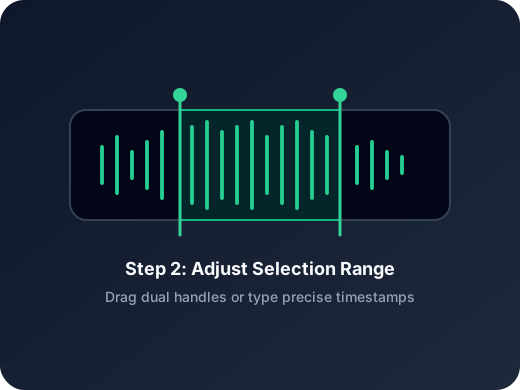
手順 2
音声をトラックに分離
AudioCutter.meがファイルを処理し、ボーカル、ドラム、ベースなど、対応する個別トラックを返します。
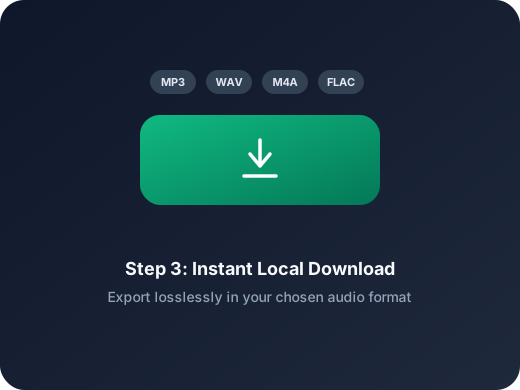
手順 3
トラックを編集して書き出す
結果をマルチトラックエディタで開き、ステムを確認して、個別トラックの保存やミックス書き出しを行います。
その他のツール
次の音声作業に進む
抽出、結合、追加トリミングなど、目的に合ったツールをすぐ開けます。
AI音声分離
AIでボーカル、ドラム、ベースなど、対応する音楽stemに分離します。
MP3 カッター
MP3 ファイルの開始点と終了点をすばやく調整。音楽クリップや着信音作成に向いています。
WAV カッター
ロスレスな WAV 音声をすばやくカット。録音素材やインタビュー、高音質の元データ整理に適しています。
AAC カッター
AAC 音声を手軽に編集。スマホ録音や圧縮音源の短い調整に適しています。
音声抽出
動画から音声だけを抜き出したい時に便利。授業動画、インタビュー、短尺素材にも使えます。
音声コンバーター
動画から音声を抽出したり、音声形式を変換したりする作業を 1 つの流れで行えます。
音声圧縮
MP3、WAV、M4A、AAC、FLAC、OGG などの音声を、品質プリセット付きでより軽い形式に圧縮できます。
音声速度変更
音声をオンラインで速くしたり遅くしたりして、タイミングを確認しながら新しい版を書き出せます。
音声結合
複数の音声を順番に連結し、1 つのファイルとして書き出せます。
ユーザーレビュー
ユーザーがこの Audio Splitter を開く理由
まず分離ステムを手に入れて、そのあと素早く編集したい人たちの声です。
4.9/5
編集者、クリエイター、学生、ポッドキャスターから、速くてわかりやすいと評価されています。
設定いらず
アカウント不要、インストール不要、学習コストもほとんどありません。
短い導線で保存
アップロード、トリミング、プレビュー、保存まで一連の流れがシンプルです。
Emma Price
プロジェクトマネージャー長いデスクトップ作業をせずに、ボーカルや伴奏だけをすぐ取り出したいときに便利です。
Noah Chen
音楽講師生徒向けに伴奏だけ、または歌のラインだけを用意する練習素材作りに役立ちます。
Lena Brooks
コンテンツ担当ステムを1本ずつダウンロードする前に、結果がそのままエディタで開くのが一番助かります。
Owen Reed
フリーランサー単発作業に速いです。アップロードしてステムを待ち、必要な部分だけをトリミングまたは書き出せます。
Audio Splitter を開く準備はできましたか?
1つのファイルをアップロードし、Audio Splitter の分離完了を待ってから、ボーカル、ドラム、ベースなどの返却トラックをブラウザで編集できます。
ワークフローが完了すると、返されたステムを読み込んだエディタが自動で開きます。
サポート
Audio Splitter FAQ
この Audio Splitter を使ってオンラインで音声をステム分離する際のよくある質問です。
よくあるポイント
ここでは Audio Splitter が何を返すか、エディタがどう開くか、分離後に何ができるかを説明します。
Audio Splitterとは何ですか?
Audio Splitterは音声ファイルを個別トラックに分離し、各トラックを別々に確認、編集、書き出しできるようにするツールです。
オンラインで音声を分離する方法は?
音声をアップロードし、AudioCutter.meで個別トラックに処理してから、結果をマルチトラックエディターで開きます。
1つの音声ファイルを個別トラックに分離できますか?
はい。1つの音声ファイルをアップロードすると、AudioCutter.meが個別に編集またはダウンロードできるトラックを返します。
Audio Splitterはどのようなトラックを返せますか?
音声の内容に応じて、ボーカル、ドラム、ベース、ピアノ、ギターなどのパートを返せます。
音声分離後にトラックを編集できますか?
はい。分離されたトラックはマルチトラックエディターで開かれ、トリム、名前変更、並べ替えができます。
個別トラックをダウンロードできますか?
はい。各トラックを個別にダウンロードするか、新しいミックスを書き出せます。
Audio Splitterはモバイルブラウザで使えますか?
はい。Audio Splitterはモバイルブラウザで利用できます。
ソフトのインストールは必要ですか?
いいえ。すべてブラウザで動作するため、ダウンロードやインストールは不要です。