








Audio Splitter en ligne
Utilisez cet Audio Splitter en ligne pour separer un morceau en stems. Importez votre audio, laissez Audio Splitter isoler la voix, la batterie, la basse et d'autres parties, puis continuez l'edition dans votre navigateur.
Séparateur audio Espace de travail
Traitement audio / IADéposez un fichier audio ici ou parcourir
Prend en charge tous les formats audio sans téléversement sur serveur
Pourquoi les utilisateurs l'adoptent
Pourquoi utiliser un Audio Splitter en ligne ?
Cet Audio Splitter garde la separation et l'edition dans un seul workflow navigateur, sans passer d'un outil a un autre.
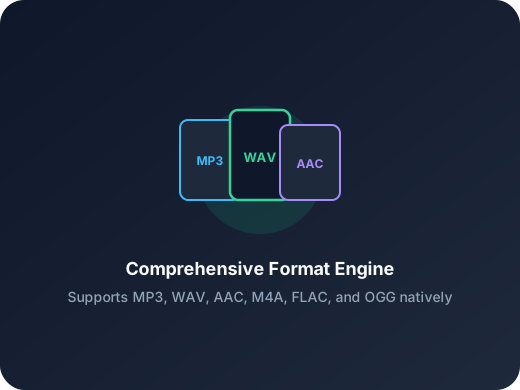
Séparer l'audio en pistes individuelles
Importez un fichier audio et obtenez des pistes séparées à vérifier, modifier, télécharger ou continuer à travailler dans l'éditeur multipiste. Selon le résultat, elles peuvent inclure la voix, la batterie, la basse, le piano, la guitare et d'autres parties.
Ouvrir les pistes séparées dans l'éditeur multipiste
Des que le workflow est termine, les sorties separees s'ouvrent comme pistes individuelles dans l'espace d'edition multipiste.

Séparer, modifier et exporter l'audio dans un navigateur
Séparez votre audio, vérifiez les pistes individuelles, coupez des sections, renommez les pistes et exportez ce dont vous avez besoin sans changer d'outil.
Extraire des pistes individuelles pour la pratique ou le karaoké
Séparez un morceau en pistes individuelles et ne gardez que les parties nécessaires, comme la voix ou l'accompagnement, pour les répétitions ou le chant.
Préparer les pistes pour réutiliser le contenu
Séparez les pistes avant de les couper, de les réorganiser ou de poursuivre leur modification dans l'éditeur multipiste.
Vérifier les pistes avant téléchargement ou export
Vérifiez d'abord les pistes séparées, puis téléchargez les fichiers individuels ou exportez un mix.
Workflow en trois etapes
Comment utiliser Audio Splitter
Avec cet Audio Splitter, vous separez un fichier en stems en trois etapes simples.
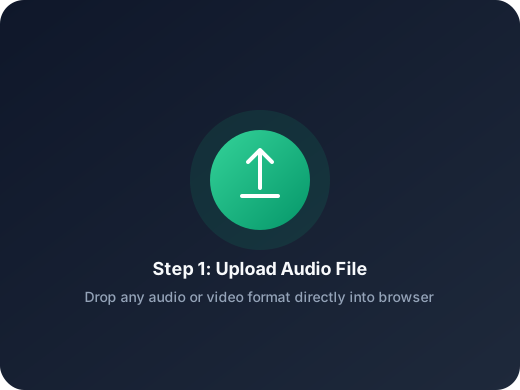
Etape 1
Importer votre audio
Choisissez un fichier audio sur votre appareil et importez-le.
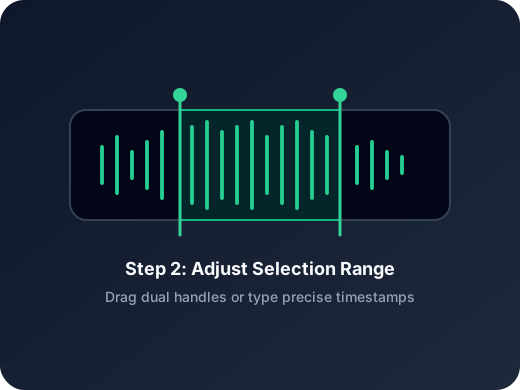
Etape 2
Séparer l'audio en pistes
AudioCutter.me traite votre fichier et renvoie des pistes séparées comme la voix, la batterie, la basse et d'autres parties prises en charge.
Etape 3
Editer et exporter les pistes
Ouvrez le resultat dans l'editeur multipiste, verifiez les stems, puis telechargez des pistes individuelles ou exportez un mix.
Autres outils
Poursuivre avec une autre tâche audio
Extraire, fusionner ou continuer à rogner selon votre besoin.
Separateur audio IA
Utilisez l'IA pour séparer la voix, la batterie, la basse et d'autres stems musicaux pris en charge.
Découpe MP3
Rognez des fichiers MP3 avec une sélection simple du début et de la fin.
Découpe WAV
Coupez rapidement des fichiers WAV, idéal pour les enregistrements et les sources de qualité.
Découpe AAC
Éditez des fichiers AAC directement dans le navigateur, pratique pour les enregistrements mobiles.
Extraire l'audio
Récupérez la piste audio d'une vidéo pour des cours, interviews ou réutilisations de contenu.
Convertisseur audio
Convertissez une vidéo en audio ou changez de format audio avec un flux d'export simple.
Compresseur audio
Compressez des fichiers MP3, WAV, M4A, AAC, FLAC, OGG et autres vers des formats plus légers avec des niveaux de qualité.
Changeur de vitesse audio
Accélérez ou ralentissez un audio en ligne, vérifiez le rythme, puis exportez la nouvelle version depuis le même éditeur.
Fusion audio
Assemblez plusieurs pistes audio dans l'ordre voulu pour créer un seul fichier.
Avis utilisateurs
Pourquoi les utilisateurs ouvrent cet Audio Splitter
Les utilisateurs choisissent cet Audio Splitter quand ils ont besoin d'abord de stems separes, puis d'une edition rapide.
4.9/5
Créateurs, étudiants, monteurs et podcasteurs apprécient surtout la rapidité et la clarté du parcours.
Sans configuration
Pas de compte, pas d'installation, pas de prise en main compliquée.
Export rapide
Importer, couper, prévisualiser et enregistrer dans un flux très court.
Emma Price
Cheffe de projetTres utile quand nous avons besoin rapidement d'une voix ou d'un backing track sans passer par un workflow desktop plus long.
Noah Chen
Professeur de musiquePratique pour creer des pistes d'exercice quand les eleves n'ont besoin que de l'accompagnement ou de la ligne vocale.
Lena Brooks
Coordinatrice de contenuLe meilleur point, c'est d'ouvrir directement le resultat dans l'editeur au lieu de telecharger chaque stem un par un.
Owen Reed
FreelanceRapide pour les besoins ponctuels. J'importe une fois, j'attends les stems, puis je coupe ou j'exporte exactement ce qu'il me faut.
Pret a ouvrir Audio Splitter ?
Importez un fichier, attendez qu'Audio Splitter termine la separation, puis continuez a editer la voix, la batterie, la basse et les autres pistes renvoyees dans votre navigateur.
Quand le workflow est termine, l'editeur s'ouvre automatiquement avec les stems renvoyes.
Support
FAQ Audio Splitter
Questions frequentes sur l'utilisation d'Audio Splitter pour separer l'audio en stems en ligne.
Questions courantes
Ces reponses expliquent ce qu'Audio Splitter renvoie, comment l'editeur s'ouvre et ce que vous pouvez faire ensuite avec les pistes separees.
Qu'est-ce qu'un Audio Splitter ?
Un Audio Splitter sépare un fichier audio en pistes individuelles afin de vérifier, modifier ou exporter chaque piste séparément.
Comment séparer un audio en ligne ?
Importez votre audio, laissez AudioCutter.me le traiter en pistes séparées, puis ouvrez le résultat dans l'éditeur multipiste.
Puis-je séparer un fichier audio en pistes individuelles ?
Oui. Importez un seul fichier audio et AudioCutter.me renvoie des pistes séparées que vous pouvez modifier ou télécharger individuellement.
Quels types de pistes un Audio Splitter peut-il renvoyer ?
Selon l'audio, le séparateur peut renvoyer la voix, la batterie, la basse, le piano, la guitare et d'autres parties.
Puis-je modifier les pistes après avoir séparé l'audio ?
Oui. Les pistes séparées s'ouvrent dans l'éditeur multipiste où vous pouvez les couper, les renommer et les réorganiser.
Puis-je télécharger des pistes individuelles ?
Oui. Téléchargez chaque piste séparément ou exportez un nouveau mix.
L'Audio Splitter fonctionne-t-il sur les navigateurs mobiles ?
Oui. L'Audio Splitter fonctionne dans les navigateurs mobiles.
Dois-je installer un logiciel ?
Non. Tout fonctionne dans votre navigateur, sans téléchargement ni installation.