








Compresseur audio en ligne pour MP3, WAV, FLAC, M4A et OGG
Compressez MP3, WAV, FLAC, M4A ou OGG par taille cible, pourcentage ou qualité. Réglez fréquence et canaux, puis téléchargez le résultat en MP3.
Compresseur audio Espace de travail
Traitement audioDéposez un fichier audio ici ou parcourir
Prend en charge tous les formats audio sans téléversement sur serveur
Fonctions de compression audio
Réduire simplement la taille d’un fichier audio
Compressez les formats pris en charge en MP3 avec une taille cible, des niveaux de qualité et des réglages optionnels de fréquence ou de canaux.
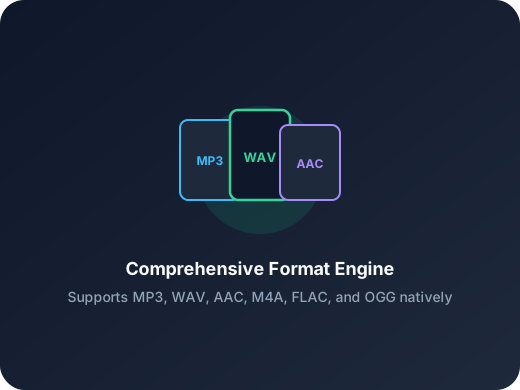
Cinq formats audio pris en charge
Ouvrez un fichier MP3, WAV, FLAC, M4A ou OGG et compressez-le en MP3.
Trois méthodes de compression
Compressez par taille cible, pourcentage de sortie ou niveau de qualité. Le débit MP3 est calculé automatiquement.
Réglages avancés optionnels
Conservez la fréquence et les canaux d’origine, ou choisissez une fréquence prise en charge, le mono ou la stéréo.
Réduire la taille audio pour le partage
Créez un MP3 plus facile à utiliser par e-mail, messagerie, plateforme de contenu ou appareil mobile.
Compresser WAV ou FLAC en MP3
Transformez une source sans perte volumineuse en MP3 selon une taille, un pourcentage ou un niveau de qualité.
Téléchargement automatique
Le MP3 se télécharge après la compression et reste disponible via Télécharger à nouveau.
Trois etapes
Comment utiliser le compresseur audio
Compressez un fichier audio en trois etapes simples.
Etape 1
Importer l'audio
Choisissez un fichier audio MP3, WAV, FLAC, M4A ou OGG.
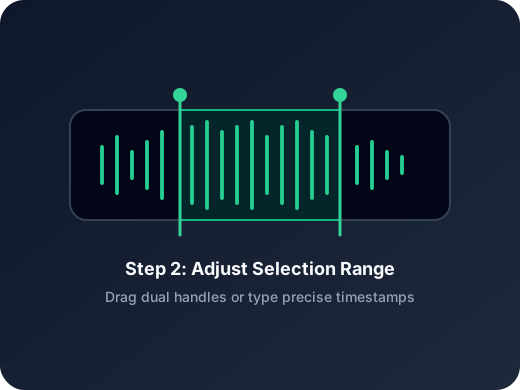
Etape 2
Choisir les paramètres de compression
Définissez une taille cible, un pourcentage ou un niveau de qualité, puis ajustez éventuellement la fréquence et les canaux.
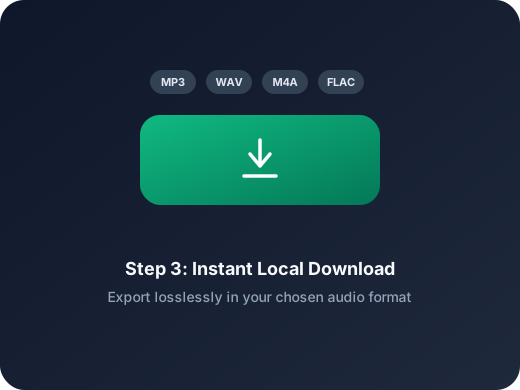
Etape 3
Télécharger le MP3
Lancez la compression : le MP3 final se télécharge automatiquement et peut être téléchargé à nouveau depuis le résultat.
Autres outils
Poursuivre avec une autre tâche audio
Extraire, fusionner ou continuer à rogner selon votre besoin.
Découpe MP3
Rognez des fichiers MP3 avec une sélection simple du début et de la fin.
Extraire l'audio
Récupérez la piste audio d'une vidéo pour des cours, interviews ou réutilisations de contenu.
Couper la musique
Conçu pour garder uniquement le refrain, l'accroche ou l'extrait utile d'un morceau.
Convertisseur audio
Convertissez une vidéo en audio ou changez de format audio avec un flux d'export simple.
Separateur audio
Separez un morceau en stems comme les voix, la batterie, la basse et d'autres elements, puis continuez a modifier les pistes separees.
Fusion audio
Assemblez plusieurs pistes audio dans l'ordre voulu pour créer un seul fichier.
Avis sur le compresseur audio
Pourquoi les utilisateurs ouvrent ce compresseur audio
Retours de personnes qui veulent des fichiers audio plus legers sans configuration inutile.
4.9/5
Choisissez un fichier pris en charge, définissez l’objectif et téléchargez le MP3 obtenu.
Contrôle flexible de la taille
Utilisez une taille cible, un pourcentage ou un niveau de qualité.
Téléchargement MP3 automatique
Le résultat se télécharge lorsqu’il est prêt et peut être téléchargé à nouveau.
Emma Price
Cheffe de projetQuand des enregistrements vocaux sont trop lourds à envoyer, je les compresse simplement en MP3.
Noah Chen
Professeur de musiquePratique quand j'ai besoin de versions plus legeres pour mes eleves sur mobile.
Lena Brooks
Coordinatrice de contenuLes niveaux de qualite rendent la reduction de taille simple, sans deviner les reglages.
Owen Reed
FreelanceRapide pour les besoins ponctuels. J'ouvre un WAV et j'obtiens un MP3 plus petit en quelques clics.
Prêt à compresser votre audio ?
Choisissez un fichier MP3, WAV, FLAC, M4A ou OGG, définissez l’objectif et téléchargez le résultat en MP3.
Choisissez une taille cible, un pourcentage ou un niveau de qualité pour commencer.
Aide à la compression audio
FAQ du compresseur audio en ligne
Réponses sur les formats pris en charge, la sortie MP3, la taille cible, la qualité et le traitement dans le navigateur.
Compresser avec des réglages clairs
Choisissez une taille cible, un pourcentage ou un niveau de qualité, puis ajustez la fréquence et les canaux si nécessaire.
Quels formats ce compresseur audio en ligne prend-il en charge ?
Vous pouvez compresser des fichiers MP3, WAV, FLAC, M4A et OGG. Chaque résultat est encodé en MP3, un format largement compatible pour le partage, le stockage et la lecture.
Comment réduire la taille d’un fichier audio en ligne ?
Choisissez Taille cible (MB), Pourcentage cible ou Qualité audio. Le compresseur calcule automatiquement le débit MP3, sans réglages d’encodage complexes.
Puis-je compresser un MP3 à une taille précise ?
Oui. Indiquez une taille cible approximative en MB ou un pourcentage de sortie. Une estimation apparaît avant la compression et la page de résultat affiche la taille MP3 réelle. Le résultat peut varier selon l’encodage, les métadonnées et la plage de débits prise en charge.
Puis-je compresser WAV, FLAC, M4A ou OGG en MP3 ?
Oui. Ouvrez un fichier WAV, FLAC, M4A ou OGG et compressez-le en MP3 plus portable, notamment avant de partager ou téléverser un fichier sans perte volumineux.
Quels réglages de qualité audio puis-je choisir ?
Choisissez 64 kbps pour le plus petit fichier, 96 kbps pour un audio compact, 128 kbps pour un bon équilibre ou 192 kbps pour une qualité supérieure. Les réglages avancés permettent aussi de conserver ou modifier la fréquence et de choisir les canaux d’origine, mono ou stéréo.
Dois-je installer un logiciel de compression audio ?
Non. Le compresseur fonctionne dans un navigateur moderne. Les fichiers de moins de 20 MB sont traités localement ; ceux de 20 MB ou plus sont automatiquement téléversés et traités dans le cloud.
Que se passe-t-il après la compression audio ?
Le MP3 compressé commence à se télécharger automatiquement. Le résultat affiche la taille réelle et la réduction obtenue, avec l’option Télécharger à nouveau.