








Convertisseur MP4 en MP3 en ligne
Convertissez un MP4 en MP3 en ligne, préécoutez l’audio et choisissez 128, 192 ou 320 kbit/s avant l’exportation. Fonctionne dans le navigateur sans logiciel.
MP4 en MP3 Espace de travail
Conversion & ExtractionDéposez un fichier audio ici ou parcourir
Prend en charge tous les formats audio sans téléversement sur serveur
POURQUOI AUDIOCUTTER.ME
Pourquoi choisir AudioCutter.me comme convertisseur MP4 en MP3 ?
AudioCutter.me propose un flux de travail ciblé dans le navigateur pour convertir une vidéo MP4 en audio MP3. Préécoutez la source, sélectionnez la partie utile, choisissez 128, 192 ou 320 kbit/s, puis exportez sans ouvrir de logiciel de montage.
Flux simple dans le navigateur
Choisissez un fichier MP4 sur votre appareil et ouvrez-le dans le convertisseur MP4 en MP3. La chronologie visuelle permet de préécouter la source et de vérifier la partie voulue avant l’exportation.
Contrôle de la qualité MP3
Choisissez 128 kbit/s pour la voix et des fichiers plus légers, 192 kbit/s pour un résultat équilibré, ou 320 kbit/s pour conserver davantage de détails audio. La qualité finale dépend toujours de la source et du débit sélectionné.
Formats vidéo courants
Le convertisseur est conçu pour le MP4 et peut aussi ouvrir des formats courants comme MOV, AVI, WebM et MKV lorsque le codec source est pris en charge. Le temps de traitement dépend de la durée, du codec et des ressources disponibles sur l’appareil.
Préécouter avant l’exportation
Lisez l’audio source et vérifiez la chronologie avant d’enregistrer afin de confirmer que le MP3 contient bien la partie souhaitée.
Découper avant d’enregistrer
Ajustez les points de début et de fin dans le convertisseur MP4 en MP3 lorsque vous n’avez besoin que d’une partie de la piste audio de la vidéo.
Continuer avec les outils AudioCutter.me
Après avoir enregistré votre MP3, utilisez les outils AudioCutter.me associés pour découper, changer la vitesse, appliquer un fondu, fusionner ou créer une sonnerie.
MODE D’EMPLOI
Comment utiliser le convertisseur MP4 en MP3 en ligne
Choisissez une vidéo, vérifiez l’audio, sélectionnez un préréglage de qualité MP3 et exportez le résultat en trois étapes claires.
Étape 1
Choisissez votre fichier MP4
Sélectionnez une vidéo MP4 sur votre appareil pour l’ouvrir dans le convertisseur MP4 en MP3. Les formats MOV, AVI, WebM et MKV peuvent également être ouverts lorsque leurs codecs sont pris en charge.
Étape 2
Préécoutez et choisissez la qualité MP3
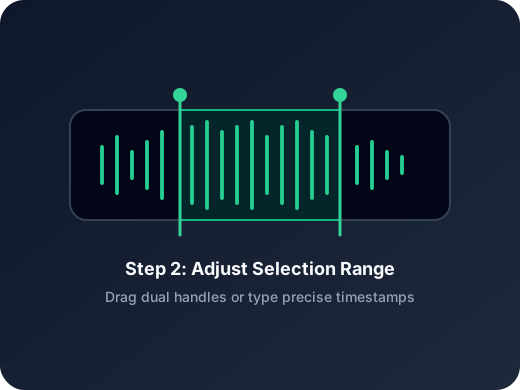
Préécoutez l’audio et ajustez la plage sélectionnée si nécessaire. Conservez MP3 comme format de sortie, puis choisissez 128, 192 ou 320 kbit/s selon l’équilibre souhaité entre taille du fichier et détails audio.
Étape 3
Exportez et téléchargez
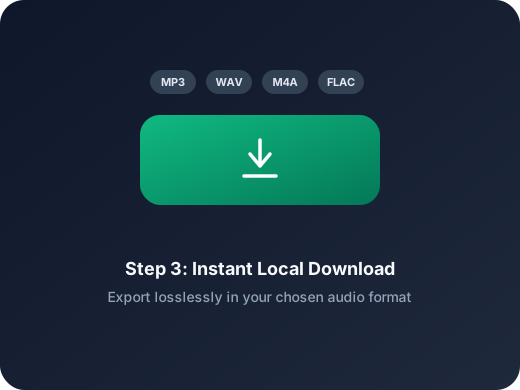
Enregistrez l’audio sélectionné au format MP3 et téléchargez-le sur votre appareil. Le temps de traitement varie selon la durée de la vidéo, le codec source, le débit et les performances de l’appareil.
Autres outils
Poursuivre avec une autre tâche audio
Extraire, fusionner ou continuer à rogner selon votre besoin.
Découpeur audio
Découpez des fichiers MP3, WAV, AAC, M4A, FLAC et d'autres formats avec un éditeur de forme d'onde dans le navigateur.
Changeur de vitesse audio
Accélérez ou ralentissez un audio en ligne, vérifiez le rythme, puis exportez la nouvelle version depuis le même éditeur.
Fusion audio
Assemblez plusieurs pistes audio dans l'ordre voulu pour créer un seul fichier.
Créateur de sonnerie
Créez rapidement des extraits de sonnerie à partir de chansons et d'enregistrements avec aperçu, découpe et export dans le même éditeur.
Compresseur audio
Compressez des fichiers MP3, WAV, M4A, AAC, FLAC, OGG et autres vers des formats plus légers avec des niveaux de qualité.
Extraire l'audio
Récupérez la piste audio d'une vidéo pour des cours, interviews ou réutilisations de contenu.
AVIS DES UTILISATEURS
Comment les créateurs et monteurs utilisent ce convertisseur MP4 en MP3
Découvrez comment un convertisseur MP4 en MP3 en ligne s’intègre aux flux de podcast, de cours, de musique, de transcription et de conversion vidéo en audio au quotidien.
4.9/5
Un processus de conversion ciblé pour les créateurs, étudiants, podcasteurs et tâches audio du quotidien.
Conversion dans le navigateur
Ouvrez une vidéo locale et préparez un MP3 sans installer de logiciel de conversion.
Aperçu avant exportation
Vérifiez la source, choisissez la partie et le niveau de qualité, puis enregistrez le MP3 dans le même espace.
Sarah Connor
PodcasteuseJ’ai utilisé le convertisseur MP4 en MP3 pour préparer la version audio d’un podcast vidéo. La préécoute avant l’exportation m’a permis de vérifier que l’épisode entier était bien inclus.
David Miller
Passionné de musiqueLes options de débit permettent de choisir facilement entre un MP3 plus léger et une version de meilleure qualité lorsque j’extrais l’audio de mes propres vidéos.
Alice Smith
ÉtudianteJ’ai converti l’enregistrement d’un cours de MP4 en MP3 pour pouvoir l’écouter plus facilement. Les commandes de préécoute et d’exportation étaient simples à comprendre.
Mike Ross
Ingénieur du sonJ’utilise la conversion vidéo en audio pour les références de transcription et les aperçus rapides. Pouvoir vérifier et découper la source avant l’exportation est utile au quotidien.
Commencez à utiliser le convertisseur MP4 en MP3
Choisissez un fichier MP4, préécoutez l’audio, sélectionnez la partie et le débit souhaités, puis exportez le résultat en MP3.
Vérifiez la chronologie, choisissez un préréglage de qualité MP3 et enregistrez l’audio dont vous avez besoin.
FAQ MP4 EN MP3
Questions fréquentes
Réponses aux questions courantes sur l’utilisation du convertisseur MP4 en MP3 AudioCutter.me en ligne.
Avant de commencer
Découvrez les formats MP4 et MP3, les choix de débit, la qualité de sortie, les vidéos prises en charge, les commandes d’édition et la compatibilité mobile.
Qu’est-ce qu’un fichier MP4 ?
MP4, ou MPEG-4 Part 14, est un format conteneur multimédia pouvant stocker de la vidéo, de l’audio, des images et des sous-titres. Il est largement utilisé pour la vidéo en ligne, les réseaux sociaux, le streaming et la lecture courante. Comme un fichier MP4 peut contenir des pistes vidéo et audio, son audio peut être extrait et exporté séparément.
Qu’est-ce qu’un fichier MP3 ?
MP3, ou MPEG-1 Audio Layer 3, est un format audio compressé conçu pour réduire la taille des fichiers tout en conservant une qualité sonore pratique. Le MP3 fonctionne avec la plupart des téléphones, ordinateurs, lecteurs multimédias et applications audio. La qualité et la taille de sortie dépendent en partie du débit choisi.
Comment convertir un MP4 en MP3 ?
Choisissez un fichier MP4, attendez le chargement de l’aperçu audio et confirmez la partie à exporter. Conservez MP3 comme format, choisissez 128, 192 ou 320 kbit/s, puis enregistrez le résultat sur votre appareil.
La conversion de MP4 en MP3 réduit-elle la qualité audio ?
Le MP3 utilise une compression avec perte, le fichier exporté peut donc ne pas conserver tous les détails de la piste source. Un débit plus élevé peut préserver davantage d’informations, mais ne peut pas restaurer les détails absents de la vidéo d’origine. Pour la voix, 128 kbit/s suffit souvent ; pour du contenu mixte ou de la musique, 192 ou 320 kbit/s peuvent être préférables.
Puis-je préécouter ou découper l’audio avant l’exportation ?
Oui. Le convertisseur MP4 en MP3 ouvre la source dans une chronologie visuelle où vous pouvez préécouter l’audio et ajuster les points de début et de fin. Vous pouvez ainsi exporter toute la piste ou seulement la partie nécessaire.
Quels formats vidéo puis-je utiliser ?
MP4 est le format principal de cette page. Le convertisseur peut aussi ouvrir MOV, AVI, WebM, MKV, M4V, WMV, FLV, MPEG et MPG lorsque leurs codecs source sont pris en charge par le flux dans le navigateur.
Puis-je convertir un MP4 en MP3 sur téléphone ou tablette ?
Le convertisseur est conçu pour les navigateurs modernes sur ordinateur et mobile. Ouvrez la page, choisissez une vidéo sur votre appareil, préécoutez l’audio et exportez le MP3. Le temps de traitement et la taille de fichier praticable dépendent du navigateur, de la mémoire de l’appareil, du codec source et de la durée.