








Online-MP4-zu-MP3-Konverter
MP4 online in MP3 umwandeln, Audio vorhören und vor dem Export 128, 192 oder 320 kbit/s wählen. Funktioniert ohne Softwareinstallation im Browser.
MP4 zu MP3 Arbeitsbereich
Konvertieren & ExtrahierenAudiodatei hier ablegen oder durchsuchen
Unterstützt alle gängigen Formate direkt im Browser ohne Server-Upload
WARUM AUDIOCUTTER.ME
Warum AudioCutter.me als MP4-zu-MP3-Konverter wählen?
AudioCutter.me bietet einen konzentrierten browserbasierten Ablauf, um MP4-Videos in MP3-Audio umzuwandeln. Quelle vorhören, gewünschten Abschnitt wählen, 128, 192 oder 320 kbit/s einstellen und exportieren – ohne Desktop-Schnittprogramm.
Einfacher Browser-Ablauf
Wählen Sie eine MP4-Datei auf Ihrem Gerät und öffnen Sie sie im MP4-zu-MP3-Konverter. In der visuellen Zeitleiste können Sie die Quelle vorhören und den gewünschten Abschnitt vor dem Export prüfen.
MP3-Qualität steuern
Wählen Sie 128 kbit/s für Sprache und kleinere Dateien, 192 kbit/s für ein ausgewogenes Ergebnis oder 320 kbit/s, wenn Sie mehr Audiodetails erhalten möchten. Die endgültige Qualität hängt weiterhin von der Quelle und der gewählten Bitrate ab.
Gängige Videoformate
Der Konverter ist für MP4 ausgelegt und kann bei unterstütztem Quellcodec auch gängige Formate wie MOV, AVI, WebM und MKV öffnen. Die Verarbeitungszeit hängt von Dauer, Codec und verfügbaren Geräteressourcen ab.
Vor dem Export vorhören
Spielen Sie das Quellaudio ab und prüfen Sie vor dem Speichern die Zeitleiste, damit die MP3 den benötigten Abschnitt enthält.
Vor dem Speichern schneiden
Passen Sie Start- und Endpunkt im MP4-zu-MP3-Konverter an, wenn Sie nur einen Teil der Audiospur des ursprünglichen Videos benötigen.
Mit AudioCutter.me weiterarbeiten
Nach dem Speichern der MP3 können Sie weitere AudioCutter.me-Werkzeuge zum Schneiden, Ändern der Geschwindigkeit, Ein- und Ausblenden, Zusammenfügen oder Erstellen von Klingeltönen verwenden.
SO FUNKTIONIERT ES
So verwenden Sie den MP4-zu-MP3-Konverter online
Wählen Sie ein Video, prüfen Sie das Audio, legen Sie eine MP3-Qualität fest und exportieren Sie das Ergebnis – in drei übersichtlichen Schritten von MP4 zu MP3.
Schritt 1
MP4-Datei auswählen
Wählen Sie ein MP4-Video auf Ihrem Gerät und öffnen Sie es im MP4-zu-MP3-Konverter. Bei unterstützten Codecs lassen sich auch MOV, AVI, WebM und MKV öffnen.
Schritt 2
Vorhören und MP3-Qualität wählen
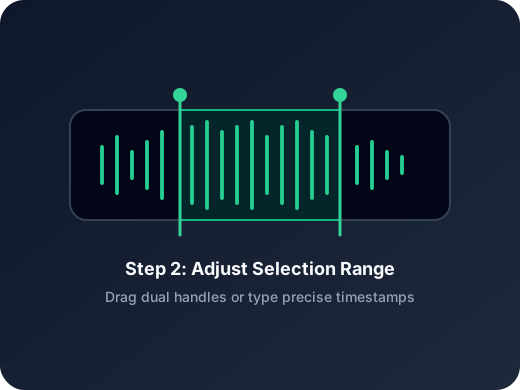
Hören Sie das Audio vor und passen Sie bei Bedarf den ausgewählten Bereich an. Behalten Sie MP3 als Ausgabeformat bei und wählen Sie je nach gewünschtem Verhältnis von Dateigröße und Audiodetails 128, 192 oder 320 kbit/s.
Schritt 3
Exportieren und herunterladen
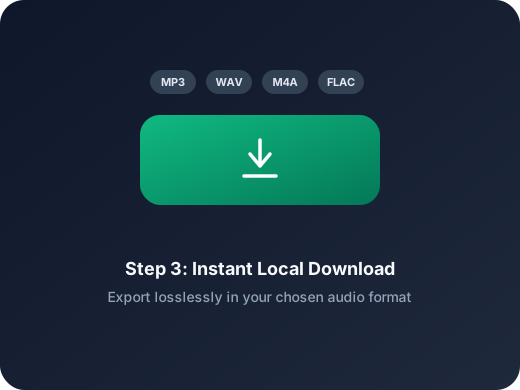
Speichern Sie das ausgewählte Audio als MP3 und laden Sie es auf Ihr Gerät herunter. Die Verarbeitungszeit variiert je nach Videolänge, Quellcodec, Bitrate und Geräteleistung.
Weitere Tools
Weiter mit der nächsten Audioaufgabe
Extrahieren, zusammenführen oder weiter trimmen, je nachdem was als Nächstes ansteht.
Audio-Trimmer
MP3, WAV, AAC, M4A, FLAC und weitere Audiodateien mit einem visuellen Wellenform-Editor im Browser trimmen.
Audio Geschwindigkeit
Audio online beschleunigen oder verlangsamen, das Timing prüfen und die neue Version in einem Editor exportieren.
Audio zusammenführen
Mehrere Audiodateien in der gewünschten Reihenfolge zu einer Datei verbinden.
Klingelton Maker
Eigene Klingelton-Clips aus Songs und Aufnahmen schnell zuschneiden, vorhören und direkt exportieren.
Audio Kompressor
MP3, WAV, M4A, AAC, FLAC, OGG und andere Audiodateien mit Qualitätsstufen in leichtere Formate komprimieren.
Audio extrahieren
Ton aus Videos extrahieren, praktisch für Lektionen, Interviews und Wiederverwendung von Inhalten.
NUTZERFEEDBACK
So nutzen Kreative und Editoren diesen MP4-zu-MP3-Konverter
Erfahren Sie, wie ein Online-MP4-zu-MP3-Konverter in Abläufe für Podcasts, Vorlesungen, Musik, Transkription und alltägliche Video-zu-Audio-Aufgaben passt.
4.9/5
Ein konzentrierter Konvertierungsablauf für Kreative, Studierende, Podcaster und alltägliche Audioaufgaben.
Konvertierung im Browser
Öffnen Sie eine lokale Videodatei und erstellen Sie eine MP3, ohne Desktop-Konvertierungssoftware zu installieren.
Vorschau vor dem Export
Prüfen Sie die Quelle, wählen Sie Abschnitt und Qualitätsstufe und speichern Sie die MP3 im selben Arbeitsbereich.
Sarah Connor
PodcasterinIch habe mit dem MP4-zu-MP3-Konverter eine Audioversion eines Video-Podcasts erstellt. Durch die Vorschau konnte ich vor dem Export prüfen, ob die vollständige Episode enthalten war.
David Miller
MusikliebhaberMit den Bitratenoptionen kann ich beim Extrahieren aus eigenen Videos einfach zwischen einer kleineren MP3 und einer höherwertigen Version wählen.
Alice Smith
StudentinIch habe eine Vorlesungsaufnahme von MP4 in MP3 umgewandelt, um sie bequemer anzuhören. Die Vorschau- und Exportfunktionen waren leicht verständlich.
Mike Ross
ToningenieurIch nutze Video-zu-Audio-Konvertierung für Transkriptionsvorlagen und schnelle Vorschauen. Die Quelle vor dem Export prüfen und schneiden zu können, ist im Alltag sehr hilfreich.
MP4-zu-MP3-Konverter verwenden
Wählen Sie eine MP4-Datei, hören Sie das Audio vor, legen Sie Abschnitt und Bitrate fest und exportieren Sie das Ergebnis als MP3.
Prüfen Sie die Zeitleiste, wählen Sie eine MP3-Qualitätsstufe und speichern Sie das benötigte Audio.
MP4-ZU-MP3-FAQ
Häufig gestellte Fragen
Antworten auf häufige Fragen zur Verwendung des AudioCutter.me MP4-zu-MP3-Konverters online.
Vor dem Start
Erfahren Sie mehr über MP4- und MP3-Formate, Bitraten, Ausgabequalität, unterstützte Videodateien, Bearbeitungsfunktionen und mobile Browser.
Was ist eine MP4-Datei?
MP4, oder MPEG-4 Part 14, ist ein Multimedia-Containerformat, das Video, Audio, Bilder und Untertitel speichern kann. Es wird häufig für Onlinevideos, soziale Medien, Streaming und die alltägliche Wiedergabe verwendet. Da eine MP4-Datei Video- und Audiospuren enthalten kann, lässt sich ihr Audio separat extrahieren und exportieren.
Was ist eine MP3-Datei?
MP3, oder MPEG-1 Audio Layer 3, ist ein komprimiertes Audioformat, das die Dateigröße reduziert und dabei eine praktische Klangqualität bewahrt. MP3 funktioniert mit den meisten Telefonen, Computern, Mediaplayern und Audioanwendungen. Ausgabequalität und Dateigröße hängen teilweise von der beim Export gewählten Bitrate ab.
Wie wandle ich MP4 in MP3 um?
Wählen Sie eine MP4-Datei, warten Sie, bis die Audiovorschau geladen ist, und bestätigen Sie den zu exportierenden Abschnitt. Behalten Sie MP3 als Format bei, wählen Sie 128, 192 oder 320 kbit/s und speichern Sie das Ergebnis auf Ihrem Gerät.
Verringert die Umwandlung von MP4 in MP3 die Audioqualität?
MP3 verwendet verlustbehaftete Kompression, daher bleiben möglicherweise nicht alle Details der Quellspur erhalten. Eine höhere Bitrate kann mehr Audioinformationen bewahren, aber keine Details wiederherstellen, die im ursprünglichen Video fehlen. Für Sprache reichen oft 128 kbit/s; für gemischte Inhalte oder Musik eignen sich eher 192 oder 320 kbit/s.
Kann ich das Audio vor dem Export vorhören oder schneiden?
Ja. Der MP4-zu-MP3-Konverter öffnet die Quelle in einer visuellen Zeitleiste, in der Sie das Audio vorhören sowie Start- und Endpunkt anpassen können. So exportieren Sie die gesamte Spur oder nur den benötigten Abschnitt.
Welche Videoformate kann ich verwenden?
MP4 ist das Hauptformat dieser Seite. Wenn die Quellcodecs vom browserbasierten Ablauf unterstützt werden, kann der Konverter auch MOV, AVI, WebM, MKV, M4V, WMV, FLV, MPEG und MPG öffnen.
Kann ich MP4 auf einem Smartphone oder Tablet in MP3 umwandeln?
Der Konverter ist für moderne Desktop- und Mobilbrowser ausgelegt. Öffnen Sie die Seite, wählen Sie ein Video auf Ihrem Gerät, hören Sie das Audio vor und exportieren Sie MP3. Verarbeitungszeit und praktisch mögliche Dateigröße hängen von Browser, Gerätespeicher, Quellcodec und Videolänge ab.