








Konverter MP4 ke MP3 Online
Konversi MP4 ke MP3 secara online, pratinjau audio, lalu pilih 128, 192, atau 320 kbps sebelum ekspor. Berjalan di browser tanpa instalasi perangkat lunak.
MP4 ke MP3 Ruang Kerja
Konversi & EkstraksiSeret berkas audio ke sini atau telusuri
Mendukung semua format audio utama langsung di browser Anda
MENGAPA AUDIOCUTTER.ME
Mengapa Memilih AudioCutter.me sebagai Konverter MP4 ke MP3?
AudioCutter.me menyediakan alur kerja berbasis browser yang terfokus untuk mengonversi video MP4 menjadi audio MP3. Pratinjau sumber, pilih bagian yang dibutuhkan, tentukan 128, 192, atau 320 kbps, lalu ekspor tanpa membuka editor desktop.
Alur Browser yang Sederhana
Pilih file MP4 dari perangkat dan buka di konverter MP4 ke MP3. Linimasa visual memungkinkan Anda meninjau sumber dan memastikan bagian yang dibutuhkan sebelum mengekspor.
Kontrol Kualitas MP3
Pilih 128 kbps untuk suara dan file yang lebih kecil, 192 kbps untuk hasil seimbang, atau 320 kbps jika ingin mempertahankan lebih banyak detail audio. Kualitas akhir tetap bergantung pada audio sumber dan bitrate yang dipilih.
Dukungan Format Video Umum
Konverter dirancang untuk MP4 dan juga dapat membuka format umum seperti MOV, AVI, WebM, dan MKV jika codec sumber didukung. Waktu pemrosesan bergantung pada durasi file, codec, dan sumber daya perangkat yang tersedia.
Pratinjau Sebelum Ekspor
Putar audio sumber dan periksa linimasa sebelum menyimpan agar MP3 berisi bagian yang Anda butuhkan.
Potong Sebelum Menyimpan
Sesuaikan titik awal dan akhir di konverter MP4 ke MP3 jika Anda hanya membutuhkan sebagian trek audio dari video asli.
Lanjutkan dengan Alat AudioCutter.me
Setelah menyimpan MP3, gunakan alat AudioCutter.me terkait jika Anda perlu memotong, mengubah kecepatan, menerapkan fade, menggabungkan, atau membuat nada dering.
CARA KERJA
Cara Menggunakan Konverter MP4 ke MP3 Online
Pilih video, tinjau audio, tentukan preset kualitas MP3, lalu ekspor hasilnya dalam tiga langkah yang jelas.
Langkah 1
Pilih File MP4 Anda
Pilih video MP4 dari perangkat untuk membukanya di konverter MP4 ke MP3. Format umum seperti MOV, AVI, WebM, dan MKV juga dapat dibuka jika codec-nya didukung.
Langkah 2
Pratinjau dan Pilih Kualitas MP3
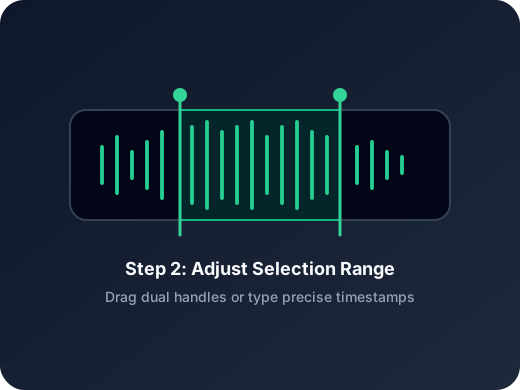
Pratinjau audio dan sesuaikan rentang pilihan jika diperlukan. Pertahankan MP3 sebagai format keluaran, lalu pilih 128, 192, atau 320 kbps sesuai keseimbangan ukuran file dan detail audio yang diinginkan.
Langkah 3
Ekspor dan Unduh
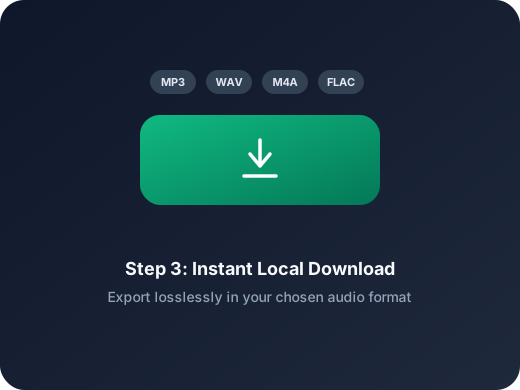
Simpan audio yang dipilih sebagai file MP3 dan unduh hasilnya ke perangkat. Waktu pemrosesan berbeda-beda sesuai durasi video, codec sumber, bitrate, dan performa perangkat.
Fitur Lainnya
Selesaikan Project Audio Anda Sekarang
Ekstrak, gabungkan, atau terus pangkas dengan alat yang tepat.
Pemotong Audio
Potong MP3, WAV, AAC, M4A, FLAC, dan file audio lainnya dengan editor gelombang visual di browser.
Ubah Kecepatan Audio
Percepat atau perlambat tempo audio secara online. Pratinjau hasilnya secara instan dan ekspor langsung dari browser Anda.
Gabung Audio online
Gabung lagu dan beberapa trek MP3 menjadi satu file secara instan. Solusi gabung audio online yang cepat untuk menyatukan musik, rekaman suara, atau podcast tanpa install aplikasi.
Pembuat Nada Dering
Buat klip nada dering khusus dari lagu dan rekaman dengan trim cepat, pratinjau, dan ekspor dalam satu editor.
Kompres Audio
Kompres MP3, WAV, M4A, dan lainnya menjadi ukuran file yang lebih kecil tanpa merusak kualitas suara asli.
Extract Audio
jernih dari file video untuk materi pelajaran, wawancara, atau konten media sosial Anda.
ULASAN PENGGUNA
Cara Kreator dan Editor Menggunakan Konverter MP4 ke MP3 Ini
Lihat bagaimana konverter MP4 ke MP3 online dapat mendukung alur podcast, kuliah, musik, transkripsi, dan tugas video-ke-audio sehari-hari.
4.9/5
Alur konversi yang terfokus untuk kreator, pelajar, podcaster, dan tugas audio sehari-hari.
Konversi Berbasis Browser
Buka file video lokal dan siapkan MP3 tanpa menginstal perangkat lunak konversi desktop.
Pratinjau Sebelum Ekspor
Tinjau sumber, pilih bagian dan preset kualitas, lalu simpan MP3 dari ruang konversi yang sama.
Sarah Connor
PodcasterSaya memakai konverter MP4 ke MP3 untuk menyiapkan versi audio dari podcast video. Pratinjau trek sebelum ekspor membantu memastikan seluruh episode sudah tercakup.
David Miller
Penggemar MusikPilihan bitrate memudahkan saya memilih antara MP3 yang lebih kecil dan versi berkualitas lebih tinggi saat mengekstrak audio dari video saya sendiri.
Alice Smith
PelajarSaya mengonversi rekaman kuliah dari MP4 ke MP3 agar lebih mudah didengarkan. Kontrol pratinjau dan ekspornya mudah dipahami.
Mike Ross
Teknisi SuaraSaya menggunakan konversi video-ke-audio untuk referensi transkripsi dan pratinjau cepat. Kemampuan meninjau dan memotong sumber sebelum ekspor sangat berguna untuk tugas sehari-hari.
Mulai Gunakan Konverter MP4 ke MP3
Pilih file MP4, pratinjau audio, tentukan bagian dan bitrate yang dibutuhkan, lalu ekspor hasilnya sebagai MP3.
Periksa linimasa, pilih preset kualitas MP3, lalu simpan audio yang dibutuhkan.
TANYA JAWAB MP4 KE MP3
Pertanyaan yang Sering Diajukan
Jawaban atas pertanyaan umum tentang penggunaan konverter MP4 ke MP3 AudioCutter.me secara online.
Sebelum Memulai
Pelajari format MP4 dan MP3, pilihan bitrate, kualitas keluaran, video yang didukung, kontrol pengeditan, dan kompatibilitas browser seluler.
Apa itu file MP4?
MP4, atau MPEG-4 Part 14, adalah format wadah multimedia yang dapat menyimpan video, audio, gambar, dan subtitel. Format ini banyak digunakan untuk video online, media sosial, streaming, dan pemutaran sehari-hari. Karena file MP4 dapat memuat trek video dan audio, audionya dapat diekstrak dan diekspor secara terpisah.
Apa itu file MP3?
MP3, atau MPEG-1 Audio Layer 3, adalah format audio terkompresi yang dirancang untuk mengurangi ukuran file sambil mempertahankan kualitas suara yang praktis. MP3 berfungsi di sebagian besar ponsel, komputer, pemutar media, dan aplikasi audio. Kualitas dan ukuran keluaran sebagian bergantung pada bitrate yang dipilih saat ekspor.
Bagaimana cara mengonversi MP4 ke MP3?
Pilih file MP4, tunggu pratinjau audio dimuat, lalu pastikan bagian yang ingin diekspor. Pertahankan MP3 sebagai format, pilih 128, 192, atau 320 kbps, kemudian simpan hasilnya ke perangkat.
Apakah konversi MP4 ke MP3 mengurangi kualitas audio?
MP3 menggunakan kompresi lossy, jadi file hasil ekspor mungkin tidak mempertahankan semua detail dari trek sumber. Bitrate yang lebih tinggi dapat menjaga lebih banyak informasi audio, tetapi tidak dapat memulihkan detail yang tidak ada pada video asli. Untuk suara, 128 kbps sering memadai; untuk konten campuran atau musik, 192 atau 320 kbps mungkin lebih sesuai.
Bisakah saya meninjau atau memotong audio sebelum mengekspor?
Ya. Konverter MP4 ke MP3 membuka sumber dalam linimasa visual tempat Anda dapat meninjau audio serta menyesuaikan titik awal dan akhir. Dengan begitu, Anda dapat mengekspor seluruh trek atau hanya bagian yang dibutuhkan.
Format video apa yang dapat digunakan?
MP4 adalah format utama untuk halaman ini. Konverter juga dapat membuka MOV, AVI, WebM, MKV, M4V, WMV, FLV, MPEG, dan MPG jika codec sumbernya didukung oleh alur berbasis browser.
Bisakah saya mengonversi MP4 ke MP3 di ponsel atau tablet?
Konverter dirancang untuk browser desktop dan seluler modern. Buka halaman, pilih video yang tersimpan di perangkat, pratinjau audio, lalu ekspor MP3. Waktu pemrosesan dan ukuran file praktis bergantung pada browser, memori perangkat, codec sumber, dan durasi video.