








Pemotong Audio Online
Potong MP3, WAV, AAC, M4A, dan FLAC secara online. Pilih bagian yang dibutuhkan, pratinjau hasil edit, lalu ekspor dengan pemotong audio berbasis browser dari AudioCutter.me.
Pemangkas Audio Ruang Kerja
Pengeditan AudioSeret berkas audio ke sini atau telusuri
Mendukung semua format audio utama langsung di browser Anda
MENGAPA AUDIOCUTTER.ME
Mengapa Memilih AudioCutter.me sebagai Pemotong Audio?
AudioCutter.me adalah pemotong audio online yang dirancang agar cepat dan mudah digunakan. Potong podcast, nada dering, rekaman suara, dan klip musik melalui alur browser yang jelas.
Pengeditan Berbasis Browser
Mulai mengedit tanpa memasang perangkat lunak desktop atau plugin browser. Pemotong audio berbasis browser ini bekerja di browser modern pada desktop, tablet, dan perangkat seluler.
Output Berkualitas Tinggi
Pemotong audio memungkinkan Anda mempratinjau bagian yang dipilih dan memilih format output umum sebelum mengekspor. Kualitas akhir bergantung pada file sumber dan format output yang dipilih.
Dukungan Audio Berdurasi Panjang
Gunakan pemotong audio untuk podcast, wawancara, dan rekaman kuliah berdurasi panjang. File besar mungkin memerlukan waktu unggah dan pemrosesan lebih lama, tergantung format, perangkat, dan koneksi.
Pemrosesan Aman
File yang dikirim untuk pemrosesan online ditransfer melalui koneksi terenkripsi dan ditangani sesuai Kebijakan Privasi kami. File yang lebih kecil dapat diedit langsung di browser.
Ramah untuk Pemula
Editor gelombang visual membuat pemotongan lebih mudah dipahami: tarik penanda, pratinjau, lalu ekspor tanpa memerlukan pengalaman teknik audio.
Perangkat Audio yang Lengkap
Lanjutkan dengan alat AudioCutter.me lain untuk menghapus vokal, mengubah suara, mengonversi, membagi, menggabungkan, dan menangani alur audio lainnya.
CARA KERJA
Cara Menggunakan Pemotong Audio Online
Pemotong audio memandu Anda memilih file, menentukan bagian, mempratinjau, dan mengekspor audio dalam tiga langkah sederhana.
Langkah 1
Pilih File Audio
Pilih file MP3, WAV, M4A, FLAC, AAC, OGG, atau file audio umum lainnya untuk dibuka di pemotong audio. File besar mungkin memerlukan waktu unggah dan pemrosesan tambahan.
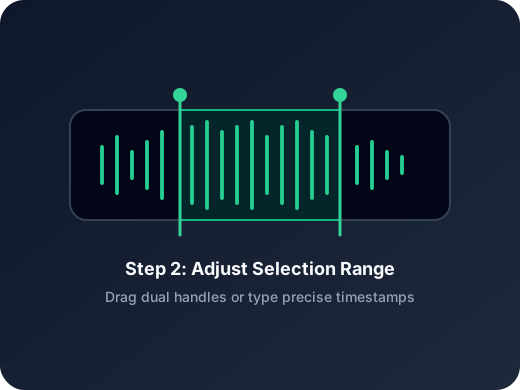
Langkah 2
Pilih Bagian yang Dibutuhkan
Di pemotong audio, tarik penanda gelombang untuk memilih bagian yang ingin dipertahankan, lalu pratinjau pilihan sebelum mengekspor.
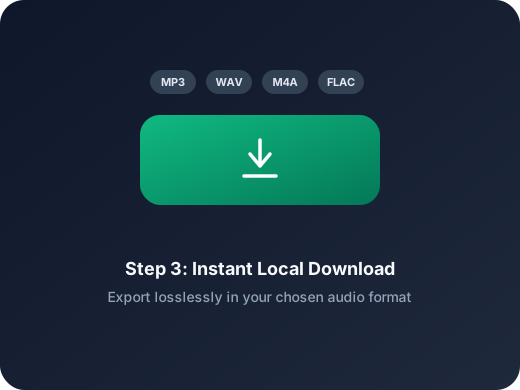
Langkah 3
Ekspor dan Unduh
Pilih format output yang tersedia, ekspor audio yang dipilih, lalu unduh hasilnya.
Fitur Lainnya
Selesaikan Project Audio Anda Sekarang
Ekstrak, gabungkan, atau terus pangkas dengan alat yang tepat.
Pemisah Audio
Pisahkan lagu menjadi vokal dan instrumen menggunakan teknologi AI. Edit tiap bagian secara terpisah dalam satu ruang kerja yang cerdas.
Gabung Audio online
Gabung lagu dan beberapa trek MP3 menjadi satu file secara instan. Solusi gabung audio online yang cepat untuk menyatukan musik, rekaman suara, atau podcast tanpa install aplikasi.
Extract Audio
jernih dari file video untuk materi pelajaran, wawancara, atau konten media sosial Anda.
Converter audio
Ubah format audio atau konversi video ke audio dengan cepat. Mendukung berbagai format populer dalam satu alur kerja yang simpel.
Kompres Audio
Kompres MP3, WAV, M4A, dan lainnya menjadi ukuran file yang lebih kecil tanpa merusak kualitas suara asli.
Ubah Kecepatan Audio
Percepat atau perlambat tempo audio secara online. Pratinjau hasilnya secara instan dan ekspor langsung dari browser Anda.
Umpan balik pengguna
Cara Kreator dan Editor Menggunakan Pemotong Audio Ini
Lihat cara pemotong audio online digunakan untuk podcast, nada dering, rekaman, dan pengeditan sehari-hari.
4.9/5
Alur pemotongan yang fokus untuk kreator, pelajar, podcaster, dan tugas audio sehari-hari.
Pengeditan di browser
Buka file dan mulai mengedit tanpa memasang perangkat lunak desktop.
Ekspor cepat
Pilih file, potong, pratinjau, dan simpan dalam satu alur singkat.
Sarah Connor
PodcasterPemotong audio ini membantu saya merapikan sebuah episode. Saya menghapus jeda panjang dari rekaman WAV dan mengekspor bagian yang dibutuhkan dalam beberapa langkah.
David Miller
Penggemar MusikSaya menggunakannya untuk membuat klip nada dering di ponsel. Kontrol pilihan dan pratinjau membantu saya memeriksa hasil edit sebelum memilih format output.
Alice Smith
PelajarSaya tidak terlalu memahami teknologi, tetapi antarmukanya mudah dipahami. Saya dapat memotong lagu untuk presentasi tanpa menggunakan perangkat lunak yang rumit.
Mike Ross
Teknisi SuaraSaya rutin memotong memo suara dan rekaman rapat. Editor gelombang memudahkan pencarian bagian hening dan membantu menyiapkan hasil edit yang rapi tanpa alur rumit.
Gunakan Pemotong Audio Sekarang
Buka pemotong audio, pilih file dan bagian yang ingin dipertahankan, lalu ekspor hasilnya melalui alur yang jelas dan sederhana.
Buka pemotong, sesuaikan rentang, pratinjau hasil edit, lalu ekspor bagian yang dibutuhkan.
FAQ PEMOTONG AUDIO
Pertanyaan Umum
Jawaban untuk pertanyaan umum tentang penggunaan pemotong audio AudioCutter.me secara online.
Sebelum Memulai
Pelajari format yang didukung, kompatibilitas perangkat, privasi, kualitas audio, ekspor tanpa watermark suara, serta perbedaan memangkas dan memotong audio.
Format audio apa yang dapat saya potong dengan AudioCutter.me?
Pemotong audio AudioCutter.me mendukung MP3, WAV, M4A, AAC, FLAC, OGG, dan format audio umum lainnya. Pilih file dan bagian yang ingin dipertahankan, pratinjau hasilnya, lalu ekspor dalam format yang sesuai dengan kebutuhan Anda.
Bisakah saya memotong audio di ponsel atau tablet?
Bisa. AudioCutter.me bekerja di browser modern pada desktop, tablet, dan perangkat seluler, termasuk Windows, Mac, iPhone, dan Android. Buka halaman, pilih file audio, sesuaikan rentang, pratinjau, lalu ekspor hasilnya.
Bagaimana file audio yang diunggah ditangani?
File yang dikirim untuk pemrosesan online ditransfer melalui koneksi terenkripsi dan ditangani sesuai Kebijakan Privasi kami. File kecil dapat diedit langsung di browser, sedangkan file besar dapat menggunakan pemrosesan online.
Apakah pemotongan mengurangi kualitas audio?
Kualitas output bergantung pada file sumber dan format yang dipilih. Jika sesuai, menggunakan format yang sama dapat membantu mengurangi perubahan kualitas yang tidak perlu, tetapi konversi atau pengodean ulang dapat memengaruhi hasilnya.
Apakah AudioCutter.me menambahkan watermark ke audio?
AudioCutter.me tidak menambahkan pesan merek atau watermark yang terdengar ke audio yang diekspor. File hasil masih dapat berbeda dari sumber karena format yang dipilih dan proses ekspor.
Apa perbedaan memangkas dan memotong audio?
Memangkas biasanya berarti menghapus bagian yang tidak diperlukan dari awal atau akhir rekaman, misalnya sepuluh detik hening di awal. Memotong juga dapat berarti menghapus bagian di tengah. AudioCutter.me mendukung keduanya: tarik penanda untuk memangkas bagian ujung atau gunakan alat pilihan untuk menghapus bagian tertentu.