








Online-Audio-Trimmer
MP3, WAV, AAC, M4A und FLAC online trimmen. Wähle den gewünschten Abschnitt, höre die Bearbeitung vor und exportiere sie mit dem browserbasierten Audio-Trimmer von AudioCutter.me.
Audio Trimmer Arbeitsbereich
AudiobearbeitungAudiodatei hier ablegen oder durchsuchen
Unterstützt alle gängigen Formate direkt im Browser ohne Server-Upload
WARUM AUDIOCUTTER.ME
Warum AudioCutter.me als Audio-Trimmer wählen?
AudioCutter.me ist ein schneller und einfach bedienbarer Online-Audio-Trimmer. Podcasts, Klingeltöne, Sprachaufnahmen und Musikclips lassen sich in einem übersichtlichen Browser-Ablauf trimmen.
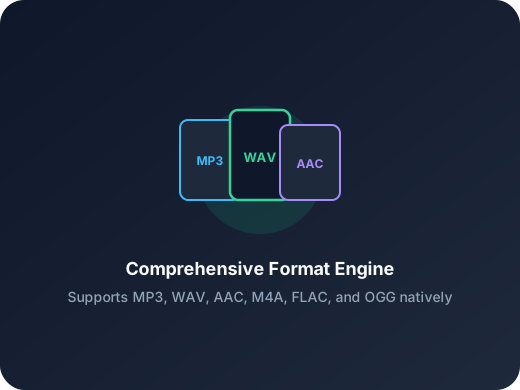
Bearbeitung im Browser
Beginne ohne Desktop-Software oder Browser-Erweiterungen mit der Bearbeitung. Dieser browserbasierte Audio-Trimmer funktioniert in modernen Browsern auf Computern, Tablets und Mobilgeräten.
Hochwertige Ausgabe
Im Audio-Trimmer kannst du den ausgewählten Abschnitt vorhören und vor dem Export ein gängiges Ausgabeformat wählen. Die endgültige Audioqualität hängt von der Quelldatei und dem gewählten Format ab.
Unterstützung längerer Dateien
Nutze den Audio-Trimmer auch für längere Podcasts, Interviews und Vorlesungen. Größere Dateien können je nach Format, Gerät und Verbindung mehr Zeit für Upload und Verarbeitung benötigen.
Sichere Verarbeitung
Dateien für die Online-Verarbeitung werden über eine verschlüsselte Verbindung übertragen und gemäß unserer Datenschutzerklärung behandelt. Kleinere Dateien können direkt im Browser bearbeitet werden.
Einfach für Einsteiger
Der visuelle Wellenform-Editor macht das Trimmen übersichtlich: Ziehe die Griffe, höre den Abschnitt vor und exportiere ihn – ohne Vorkenntnisse in der Audiobearbeitung.
Umfassende Audio-Werkzeuge
Nutze anschließend weitere AudioCutter.me-Werkzeuge für Stimmtrennung, Stimmveränderung, Konvertierung, Aufteilung, Zusammenführung und andere Audio-Aufgaben.
SO FUNKTIONIERT ES
Den Audio-Trimmer online verwenden
Der Audio-Trimmer führt dich in drei einfachen Schritten durch Dateiauswahl, Abschnittswahl, Vorschau und Export.
Schritt 1
Audiodatei auswählen
Wähle eine MP3-, WAV-, M4A-, FLAC-, AAC-, OGG- oder andere gängige Audiodatei und öffne sie im Audio-Trimmer. Größere Dateien benötigen möglicherweise zusätzliche Zeit für Upload und Verarbeitung.
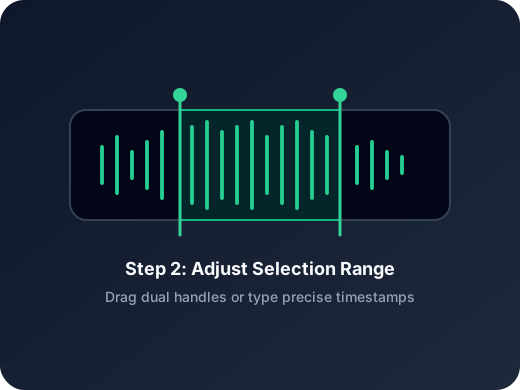
Schritt 2
Abschnitt auswählen
Ziehe die Wellenform-Griffe im Audio-Trimmer auf den Abschnitt, den du behalten möchtest, und höre deine Auswahl vor dem Export an.
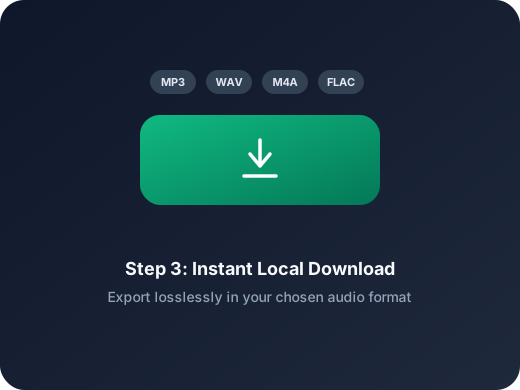
Schritt 3
Exportieren und herunterladen
Wähle ein verfügbares Ausgabeformat, exportiere den ausgewählten Tonabschnitt und lade das Ergebnis herunter.
Weitere Tools
Weiter mit der nächsten Audioaufgabe
Extrahieren, zusammenführen oder weiter trimmen, je nachdem was als Nächstes ansteht.
Audio Splitter
Songs in Stems wie Vocals, Drums, Bass und weitere Teile aufteilen und die getrennten Spuren direkt weiterbearbeiten.
Audio zusammenführen
Mehrere Audiodateien in der gewünschten Reihenfolge zu einer Datei verbinden.
Audio extrahieren
Ton aus Videos extrahieren, praktisch für Lektionen, Interviews und Wiederverwendung von Inhalten.
Audio Converter
Video zu Audio konvertieren oder Audioformate wechseln, alles in einem klaren Export-Workflow.
Audio Kompressor
MP3, WAV, M4A, AAC, FLAC, OGG und andere Audiodateien mit Qualitätsstufen in leichtere Formate komprimieren.
Audio Geschwindigkeit
Audio online beschleunigen oder verlangsamen, das Timing prüfen und die neue Version in einem Editor exportieren.
Nutzerfeedback
So nutzen Kreative und Editoren diesen Audio-Trimmer
Erfahre, wie der Online-Audio-Trimmer für Podcasts, Klingeltöne, Aufnahmen und alltägliche Bearbeitungen eingesetzt wird.
4.9/5
Ein fokussierter Trimm-Ablauf für Kreative, Studierende, Podcaster und alltägliche Audio-Aufgaben.
Bearbeitung im Browser
Öffne eine Datei und beginne mit der Bearbeitung, ohne Desktop-Software zu installieren.
Schneller Export
Datei auswählen, trimmen, vorhören und speichern – in einem kurzen Ablauf.
Sarah Connor
PodcasterinMit diesem Audio-Trimmer konnte ich eine Episode bereinigen. Ich entfernte eine lange Pause aus einer WAV-Aufnahme und exportierte den benötigten Abschnitt in wenigen Schritten.
David Miller
MusikliebhaberIch erstelle damit Klingelton-Clips für mein Smartphone. Mit Auswahl und Vorschau kann ich die Bearbeitung prüfen, bevor ich ein Ausgabeformat festlege.
Alice Smith
StudentinIch bin technisch nicht besonders erfahren, aber die Oberfläche ist leicht verständlich. So konnte ich ohne komplizierte Software einen Song für eine Präsentation trimmen.
Mike Ross
TontechnikerIch trimme regelmäßig Sprachnotizen und Besprechungsaufnahmen. Im Wellenform-Editor finde ich stille Stellen schnell und kann die Aufnahme ohne komplizierten Ablauf bereinigen.
Audio-Trimmer jetzt verwenden
Öffne den Audio-Trimmer, wähle deine Datei und den gewünschten Abschnitt und exportiere das Ergebnis in einem übersichtlichen Ablauf.
Öffne den Trimmer, passe den Bereich an, höre die Bearbeitung vor und exportiere den benötigten Abschnitt.
AUDIO-TRIMMER FAQ
Häufig gestellte Fragen
Antworten auf häufige Fragen zur Online-Nutzung des AudioCutter.me Audio-Trimmers.
Vor dem Start
Informationen zu unterstützten Formaten, Gerätekompatibilität, Datenschutz, Audioqualität, Export ohne hörbares Wasserzeichen und dem Unterschied zwischen Trimmen und Schneiden.
Welche Audioformate kann ich mit AudioCutter.me trimmen?
Der AudioCutter.me Audio-Trimmer unterstützt MP3, WAV, M4A, AAC, FLAC, OGG und weitere gängige Audioformate. Wähle deine Datei und den Abschnitt, höre das Ergebnis vor und exportiere es in einem passenden Format.
Kann ich Audio auf einem Smartphone oder Tablet trimmen?
Ja. AudioCutter.me funktioniert in modernen Browsern auf Computern, Tablets und Mobilgeräten, darunter Windows, Mac, iPhone und Android. Öffne die Seite, wähle eine Audiodatei, passe den Bereich an, höre ihn vor und exportiere das Ergebnis.
Wie werden hochgeladene Audiodateien behandelt?
Dateien für die Online-Verarbeitung werden über eine verschlüsselte Verbindung übertragen und gemäß unserer Datenschutzerklärung behandelt. Kleinere Dateien können direkt im Browser bearbeitet werden, während größere Dateien die Online-Verarbeitung nutzen können.
Verringert das Trimmen die Audioqualität?
Die Ausgabequalität hängt von der Quelldatei und dem gewählten Format ab. Wenn es sinnvoll ist, kann dasselbe Format unnötige Qualitätsänderungen reduzieren; eine Konvertierung oder erneute Kodierung kann das Ergebnis jedoch beeinflussen.
Fügt AudioCutter.me ein Wasserzeichen in die Audiodatei ein?
AudioCutter.me fügt exportierten Audiodateien weder eine Markenansage noch ein hörbares Wasserzeichen hinzu. Die Ergebnisdatei kann sich durch das gewählte Format und den Exportvorgang dennoch von der Quelle unterscheiden.
Was ist der Unterschied zwischen Audio trimmen und schneiden?
Beim Trimmen werden meist unerwünschte Teile am Anfang oder Ende einer Aufnahme entfernt, etwa zehn Sekunden Stille am Anfang. Schneiden kann auch bedeuten, einen Abschnitt in der Mitte zu entfernen. AudioCutter.me unterstützt beide Abläufe: Ziehe die Griffe zum Trimmen der Enden oder entferne mit der Auswahl einen Abschnitt aus der Datei.