






무료 온라인 오디오 변환기
무료 온라인 오디오 및 MP3 변환기입니다. MP3, WAV, AAC, FLAC, M4A, OGG를 파일 크기 제한 없이 변환하고 내보내기 전에 미리 확인하세요.
오디오 변환기 작업 공간
변환 & 추출오디오 파일을 여기로 끌어다 놓거나 찾아보기
서버 업로드 없이 브라우저에서 모든 주요 오디오 형식을 안전하게 처리
사용자가 선택하는 이유
AudioCutter.me 오디오 변환기와 MP3 변환기를 선택하는 이유
하나의 브라우저 작업 공간에서 오디오와 MP3를 무료로 변환하세요. 형식 전환, 출력 품질 조정, 내보내기 전 미리보기가 가능하며 원본 파일은 기기에 그대로 유지됩니다. 설치할 필요가 없고 별도로 설정된 파일 크기 제한도 없습니다.
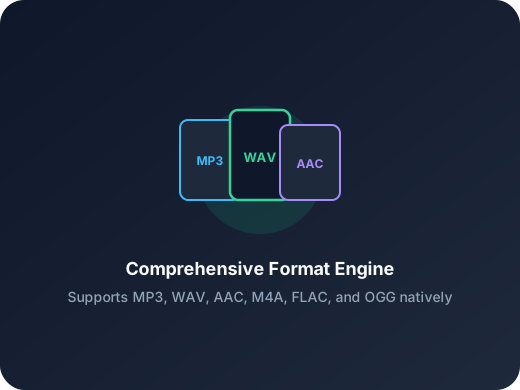
주요 형식 간 변환
하나의 작업 공간에서 MP3, WAV, AAC, FLAC, M4A, OGG, WMA를 변환하세요. 변환 방향마다 별도의 MP3 변환기나 오디오 변환기를 사용할 필요가 없습니다.
개인정보 우선 로컬 처리
원본 파일은 변환을 위해 업로드되지 않고 브라우저에서 로컬로 처리됩니다. 실제 파일 크기와 처리 속도는 브라우저, 기기의 사용 가능한 메모리, 원본 코덱 및 오디오 길이에 따라 달라집니다.
조절 가능한 품질
작업에 맞는 출력 품질 프리셋을 선택하세요. MP3는 128, 192, 320 kbps를 지원하며 다른 손실 형식에는 형식에 맞는 품질 설정이 제공됩니다.
내보내기 전 미리보기
파형을 탐색하고 다운로드 전에 들어보면서 실제로 필요한 오디오만 내보낼 수 있습니다.
무료 MP3 변환기, 설정된 용량 제한 없음
팟캐스트, 음악 또는 녹음을 무료로 MP3로 변환하세요. AudioCutter.me은 파일 크기 상한을 설정하지 않지만 실제 한도는 브라우저와 기기 리소스에 따라 달라집니다.
하나의 작업 공간, 더 많은 도구
변환 후에도 AudioCutter.me 도구로 오디오를 자르고, 합치고, 압축할 수 있습니다. 데스크톱 앱은 필요하지 않습니다.
사용 방법
온라인 오디오 변환기 사용 방법
업로드, 미리보기, 내보내기로 이어지는 간단한 3단계 오디오 변환 과정입니다.
단계 1
오디오 파일 업로드
기기에서 MP3, WAV, AAC, FLAC, M4A, OGG 또는 WMA 파일을 선택해 변환 작업 공간을 여세요.
단계 2
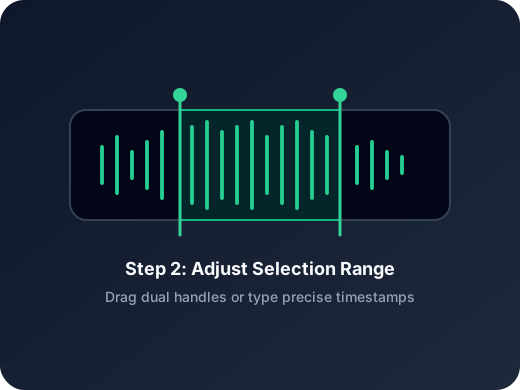
미리보고 확인
타임라인에서 원본을 재생하고 탐색해 출력에 필요한 내용이 포함되는지 확인하세요.
단계 3
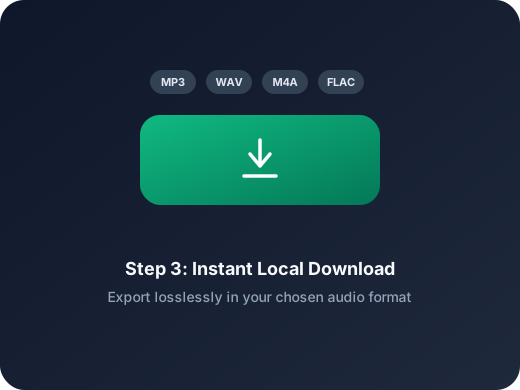
형식 선택 후 저장
호환성이 높은 MP3 출력을 포함해 대상 형식과 품질 프리셋을 선택한 다음 바로 내보내세요.
더 많은 도구
다음 오디오 작업 계속하기
알맞은 도구로 파일을 추출하고 자르거나 압축하세요.
오디오 추출
비디오 속 소리가 필요한가요? MP4, MOV 등에서 깨끗한 오디오를 추출하세요.
MP3 커터
빠르게 시작점과 끝점을 지정해 MP3 클립과 벨소리를 만드세요.
오디오 압축기
품질 프리셋으로 큰 오디오 파일을 더 가볍게 압축하세요.
오디오 병합
여러 트랙을 원하는 순서대로 하나의 파일로 합치세요.
WAV 커터
편집과 제작을 위해 WAV 파일을 정밀하게 자르세요.
벨소리 메이커
어떤 노래든 몇 초 만에 벨소리로 만드세요.
사용자 후기
크리에이터와 편집자가 이 오디오 변환기를 활용하는 방법
크리에이터가 고객 미리보기, 강의, 팟캐스트 및 일상적인 형식 변환에 오디오 변환기를 사용하는 방법을 확인하세요.
4.9/5
크리에이터, 편집자 및 일상 오디오 작업을 위한 집중도 높은 변환 과정입니다.
브라우저 기반 변환
최신 브라우저에서 지원되는 오디오 형식을 로컬로 변환합니다.
내보내기 전 미리보기
결과를 저장하기 전에 원본과 선택 범위를 확인합니다.
설정된 파일 크기 제한 없음
브라우저와 기기의 실제 메모리 범위 안에서 파일을 처리합니다.
Ryan Cole
음악 프로듀서DAW에서 WAV 마스터를 내보낸 뒤 AudioCutter.me으로 고객 미리보기용 MP3를 만듭니다. 데스크톱 소프트웨어와 같은 비트레이트 제어를 제공하면서 설치할 필요가 없습니다.
Mia Lin
강의 제작자전체 편집 앱을 열지 않고 더 가벼운 강의 오디오가 필요할 때 유용합니다.
Daniel Park
팟캐스트 어시스턴트여러 게시 도구에 맞게 녹음을 변환할 때 필요한 내보내기 옵션이 정확히 갖춰져 있습니다.
Olivia Hart
운영 관리자일회성 작업에도 충분히 간단합니다. 업로드하고 형식을 선택한 다음 다운로드하면 되므로 별도로 배울 필요가 없습니다.
지금 오디오 변환기와 MP3 변환기를 사용하세요
MP3, WAV, AAC, FLAC, M4A, OGG 사이를 무료로 변환하세요. 별도로 설정된 파일 크기 제한이 없으며 로컬로 처리됩니다.
음악과 팟캐스트용 MP3 변환기로도, 형식을 표준화하는 일반 오디오 변환기로도 사용할 수 있습니다.
오디오 변환기 FAQ
자주 묻는 질문
AudioCutter.me으로 오디오 파일을 변환할 때 자주 묻는 질문에 답변합니다.
시작하기 전에
첫 파일을 선택하기 전에 오디오 형식 변환, 품질 설정 및 개인정보 처리 방식을 알아보세요.
오디오 변환기란 무엇인가요?
오디오 변환기는 WAV 녹음을 MP3로 바꾸는 것처럼 파일을 한 오디오 형식에서 다른 형식으로 변환해 필요한 기기나 앱에서 재생할 수 있게 합니다.
어떤 오디오 형식끼리 변환할 수 있나요?
원본 코덱이 지원되는 경우 같은 작업 공간에서 MP3, WAV, AAC, FLAC, M4A, OGG, WMA 사이를 변환할 수 있습니다. 일반 오디오 변환기와 MP3 변환기 역할을 모두 합니다.
여기서 비디오 파일을 오디오로 변환할 수 있나요?
네. MP4 또는 다른 지원 비디오 파일을 업로드해 오디오 트랙을 내보낼 수 있습니다. 비디오를 오디오로 변환하는 전용 과정은 AudioCutter.me의 오디오 추출 도구를 이용하세요.
변환하면 음질이 떨어지나요?
원본, 대상 형식 및 품질 프리셋에 따라 달라집니다. 더 높은 품질의 손실 출력에는 320 kbps MP3를 선택하고 추가 손실 압축을 피하려면 WAV 또는 FLAC을 선택하세요. 변환으로 원본에서 이미 손실된 세부 정보를 복원할 수는 없습니다.
어떤 비트레이트를 선택해야 하나요?
MP3의 경우 128 kbps는 음성과 팟캐스트, 192 kbps는 일반 감상, 320 kbps는 음악의 세부 정보를 더 많이 유지할 때 적합합니다. 다른 손실 형식에는 형식별 프리셋이 제공되며 보관용이라면 WAV 또는 FLAC을 선택하세요.
이 페이지를 MP3 변환기로도 사용할 수 있나요?
네. WAV, AAC, FLAC, M4A, OGG, WMA 및 기타 지원 오디오를 MP3로 변환하거나 같은 도구에서 MP3를 다른 사용 가능한 형식으로 변환할 수 있습니다.
파일이 비공개로 안전하게 처리되나요?
원본 파일은 브라우저에서 로컬로 처리되며 변환을 위해 업로드되지 않습니다. 처리 용량은 브라우저, 기기의 사용 가능한 메모리, 원본 코덱 및 오디오 길이에 따라 달라집니다.
모바일 브라우저에서도 작동하나요?
네. iOS와 Android의 최신 모바일 브라우저에서 사용할 수 있으며 앱을 설치할 필요가 없습니다. 처리 시간과 실제 파일 크기 한도는 기기와 브라우저에 따라 달라집니다.